MP4、MOV、WebMなどの動画のファイルサイズを、お使いのブラウザ上で直接縮小できます。ファイルはお使いの端末に留まり、アップロードは一切ありません。メール、WhatsApp、Slack向けの目標サイズを選ぶだけで、残りはVidShiftが処理します。オフラインでも動作し、登録も不要です。
最良の結果と最も広い形式サポートのために、デスクトップパソコンのChromeまたはEdgeをご利用ください。他のブラウザは異なるエンジンを使用しており、コーデックのサポートが限られています。
動画を圧縮する方法
VidShiftは、完全にブラウザ上で動作する無料のオンライン動画圧縮ツールです。映像を遠隔サーバーにアップロードするクラウド型の圧縮ツールとは異なり、VidShiftはすべてのフレームをお使いの端末上でローカルに処理します - 動画がコンピューターやスマートフォンの外に出ることはありません。アップロードの待ち行列も、無料サーバーの空きを待つ進捗バーも、有料プランに紐づいたクラウド処理もありません。このツールはWebAssemblyとWebCodecs APIを使い、MP4、MOV、MKV、WebMファイルをブラウザ内で直接再エンコードします。そのため処理が速く、完全なプライバシーが保たれ、アップロード先によるファイルサイズの上限もありません。初回アクセス後はオフラインでも動作します。
クラウド型の圧縮ツールとは異なり、VidShiftは完全にブラウザ上で動作します - アカウントの作成も、サーバー側の順番待ちも、1日に圧縮できる動画の数に対する制限もありません。
3つの手順で動画を圧縮する
- 動画をドロップまたは選択します
上のアップロード領域にファイルをドラッグするか、「動画を選択」をクリックしてください。VidShiftはMP4、MOV、MKV、WebM、OGVなど一般的な形式に対応しています。
- 目標サイズを選択します
プリセットから選んでください - メール(25MB)、WhatsApp(16MB)、Slack(100MB)- または独自の目標値を入力します。解像度を下げれば、さらに小さなファイルにすることもできます。
- 圧縮したファイルをダウンロードします
「動画を圧縮」をクリックして少し待ちます。完了したら、より小さくなったMP4ファイルをダウンロードしてください - すぐに送信やアップロードができます。
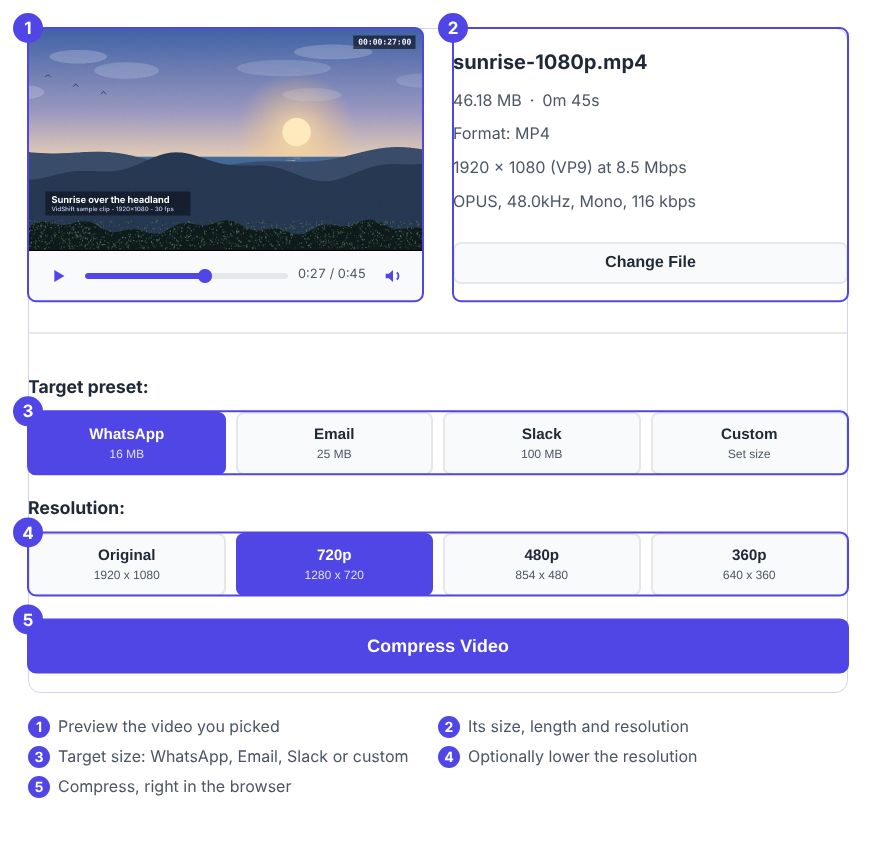 46MB・45秒の1080p動画を圧縮ツールに読み込み、720pでWhatsAppの16MB制限に収まるよう設定した状態。ファイルはお使いのデバイス上で読み込まれ、アップロードは一切ありません。
なぜ動画ファイルを圧縮する必要があるのですか?
大きな動画ファイルは実際に問題を引き起こします。多くのメールサービスは添付ファイルを25MBに制限しており、WhatsApp、Discord、Slackといったプラットフォームもそれぞれ独自の上限を設けています。サイズの大きすぎるクリップをSNSにアップロードすると、動作が遅くなったり、完全に失敗したりします。さらに、非圧縮の映像は端末のストレージやクラウドバックアップの容量を圧迫します。動画ファイルを圧縮すれば、重要な内容を損なうことなく、すぐに共有し、プラットフォームの条件を満たし、容量を空けることができます。
圧縮と画質のバランス
動画を圧縮するたびに、エンコーダーはビットレート - 映像1秒あたりに使用されるデータ量 - を下げます。ビットレートが低いほどファイルは小さくなりますが、その分エンコーダーが詳細を保持する余地も少なくなります。しかし、この妥協は白黒はっきり決まるものではありません。短いクリップは、同じ目標サイズでもより多くの画質を保てます。利用可能なデータ量がより少ない秒数に分散されるためです。解像度を下げること - たとえば4Kから1080pへ - は、ビットレートを強引に下げるよりも良い戦略であることが多く、多くの画面では映像がシャープに見えたままファイルサイズを大きく減らせます。最善の方法は、目的を満たす最大の目標サイズを選び、解像度の選択肢を試しながら適切なバランスを見つけることです。
対応する動画形式
VidShiftの動画圧縮ツールは、一般的なすべての動画形式に対応しています。MP4(H.264およびH.265)は最も広くサポートされており、同じ画質レベルで最小のファイルを生成します - メール、WhatsApp、Slackでの共有に最適です。iPhoneやカメラのMOVファイルも完全にサポートされ、VidShiftは圧縮時にそれらをMP4に変換します。高精細なコンテンツやテレビ録画によく使われるMKVファイルもサポートされ、MP4として出力されます。ブラウザや画面録画ツールで使われるWebMも対応しています。OGVなどの、あまり一般的でない形式も、お使いのブラウザのコーデック対応が許す範囲で処理されます。
すべての出力ファイルはMP4として書き出されるため、どの端末でも再生でき、主要なプラットフォームでも受け付けられます。別の出力形式が必要な場合は、圧縮後にVidShiftの動画コンバーターをお使いください。映像ではなく音声のトラックだけが必要な場合は、ブラウザ上でMP4をMP3に変換して動画から音声を抽出でき、これはどの動画圧縮よりもはるかに小さなファイルになります。また、小さな動画ではなく、チャットやSNS、READMEに使う軽量なループクリップが必要な場合は、ブラウザ上で直接動画をGIFに変換できます - アップロードも透かしもありません。
用途別の目標ファイルサイズと画質のトレードオフ
適切な目標サイズは、動画をどこに送るかによって決まります。各プラットフォームには独自の添付ファイル・アップロード上限があり、その上限が小さいほど、収めるためにエンコーダーはビットレートをより下げる必要があります。以下の表は、最も一般的な送信先に対する安全な目標を示しています - 各上限よりわずかに低く設定してあるため、コンテナのオーバーヘッドが加わっても収まります。
用途別に推奨される動画圧縮の目標サイズと、プラットフォームの上限、それぞれの目標が適した用途。| 用途 | プラットフォームの上限 | 推奨目標サイズ | 最適な用途 |
|---|
| メールの添付ファイル | 25MB(Gmail、Outlook) | 23MB | 720pで約2分までのクリップ |
| WhatsApp | 動画1本あたり16MB | 15MB | 720pで約1分までの短いクリップ |
| Discord(無料) | アップロード20MB | 18MB | 720pの短いクリップ |
| Discord(Nitro) | アップロード50MB | 48MB | 1080pで約4分までのクリップ |
| Slack | 無料版の共有上限100MB | 95MB | 1080pの長めのクリップ |
| Web / SNSへのアップロード | 厳密な上限はないが速度が重要 | 30~50MB | 速くアップロードでき、シャープさを保つ1080pクリップ |
メール用に動画を圧縮する(25MB)
Gmail、Outlook、iCloudメールをはじめ、多くのメールサービスは添付ファイルを約25MBに制限しています。上記の「メール」プリセットはワンクリックで25MBを目標にします。MP4コンテナやメールのエンコードによるオーバーヘッドに余裕を持たせたい場合は、「カスタム」プリセットを選び、代わりに約23MBを入力してください。2分程度のクリップであれば、720pでこのサイズに十分な画質で収まります。それより長い場合は、動画がより高解像度であれば720p(必要なら480p)に縮小するか、先にクリップをトリミングして、ビットレートを十分に高く保ち、映像がきれいに見えるようにしてください。それでも収まらない場合は、ビットレートを極端に下げて映像が崩れるよりも、クラウドストレージからのリンクを共有する方が良い選択肢になることが多いです。
WhatsApp用に動画を圧縮する(16MB)
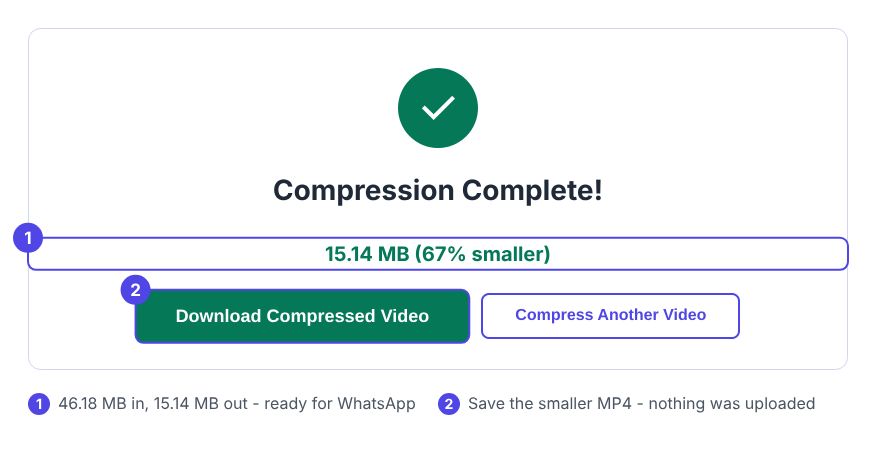 圧縮後の同じクリップ: 46.18MBが15.14MBに - 67%小さくなり、WhatsAppの16MB制限を下回ったMP4をそのままダウンロードできます。
WhatsAppはメッセージングアプリの中でも最も厳しい制限の1つを設けており、動画メッセージは16MBに制限されています。上記の「WhatsApp」プリセットはワンクリックで16MBを目標にします。上限に対して安全な余裕を持たせたい場合は、「カスタム」プリセットで代わりに15MBを入力してください。ビットレートを十分に高く保ち、スマートフォンの画面でもきれいに見えるように、クリップは720pでおおよそ1分程度に収めてください。上限によりビットレートが低くなる場合、720pや480pに縮小する方が、元の解像度をそのまま極端に低いビットレートで保つよりも、ほとんどの場合きれいに見えます。エンコーダーが限られたデータ量をより少ないピクセルに使えるためです。長い録画の場合、必要な部分だけにトリミングすることが、圧縮前に画質を守る最も効果的な方法です。
Discord用に動画を圧縮する(20MBと50MB)
Discordはアカウントの種類によって上限を設定しています。無料アカウントは20MBまで、Discord Nitroでは上限が50MB(最上位プランでは500MB)に上がります。コンテナのオーバーヘッドを考慮して安全に上限を下回るには、無料アカウントでは18MB、Nitroでは48MBを目標にしてください。数秒を超えるクリップでは無料プランの上限は依然として厳しいため、解像度が最も効く調整項目になります - 480pや720pに下げれば、同じサイズでフル解像度のクリップでは失われてしまう詳細をエンコーダーが保持できます。数秒程度の動きだけで音声が重要でない場合、動画からGIFへの変換ツールを使えば、通常20MBの無料上限を大きく下回り、結果はチャンネル内でインライン再生されるため、誰も再生ボタンを押す必要がありません。上記の「カスタム」で18MBのような整数を入力し、長いクリップは重要な瞬間まで切り詰めるのが最良の結果を得るコツです。
Slack用に動画を圧縮する(100MB)
Slackは無料ワークスペースでのアップロードを1ファイルあたり100MBに制限しており、有料プランではより高い上限になります。動画を共有する送信先としては比較的余裕があります。上記の「Slack」プリセットはワンクリックで100MBを目標にします。上限に対して少し余裕を持たせたい場合は、「カスタム」プリセットで約95MBを入力してください。このサイズであれば、数分程度の1080pクリップでも十分な詳細を保てるため、録画が長くない限り解像度を下げる必要はほとんどありません - 解像度は1080pのままにして、高めの目標サイズにビットレートを任せ、長いクリップでビットレートが不足する場合のみ720pへ下げてください。1つのファイルではなくクリップのフォルダーをまとめて共有したい場合は、一括動画変換ツールで同じ設定をバッチ全体に適用できます。
WebやSNSへのアップロード用に動画を圧縮する(30~50MB)
YouTube、Instagram、TikTok、Xといったプラットフォームは厳しいファイルサイズの上限を課しませんが、アップロードされたものすべてを再エンコードします。そのため、すでにきれいで小さめのソースの方が、アップロードが速く、この2回目のエンコードにもよく耐えます。1080pで30~50MBの目標は、ほとんどの短いSNS向けクリップにとって最適な範囲です - どんな接続でも速くアップロードできる小ささでありながら、プラットフォーム側の再エンコード後もスマートフォンの画面でシャープに見える大きさです。「カスタム」でこの範囲の値を入力してください。それより大幅に高い値にしても、プラットフォームの処理後の最終結果がさらに良くなることはほとんどありません。
再生時間がトレードオフに与える影響
ファイルサイズはビットレート×再生時間で決まるため、同じ目標サイズでも短いクリップの方が長いクリップよりずっと余裕があります。25MBの30秒動画は、同じ25MBの2分動画に比べて約4倍のビットレート - そして4倍の詳細 - を持ちます。だからこそ、送信先が許す最大の目標サイズを選び、その上で非常に低いビットレートを受け入れるのではなく、トリミングや解像度の縮小をする方が良い結果につながります。目安として、1080pの映像で目標サイズがビットレートを約1Mbps未満に押し下げてしまう場合は、代わりに720pへ解像度を下げると、映像は格段によく保たれます。

